Guía de migración
Exporta tus datos de Strava y mantén útil tu historial.
Strava puede entregar una exportación completa de tu cuenta. Velolytica importa ese archivo y lo convierte en historial local de entrenamiento.
1. Solicita tu exportación de Strava
En Strava, abre los ajustes de cuenta y busca la exportación de cuenta o exportación completa. Espera el ZIP.
2. Mantén el ZIP intacto
No renombres ni reorganices el archivo antes de importarlo. Así Velolytica puede leer archivos y metadatos juntos.
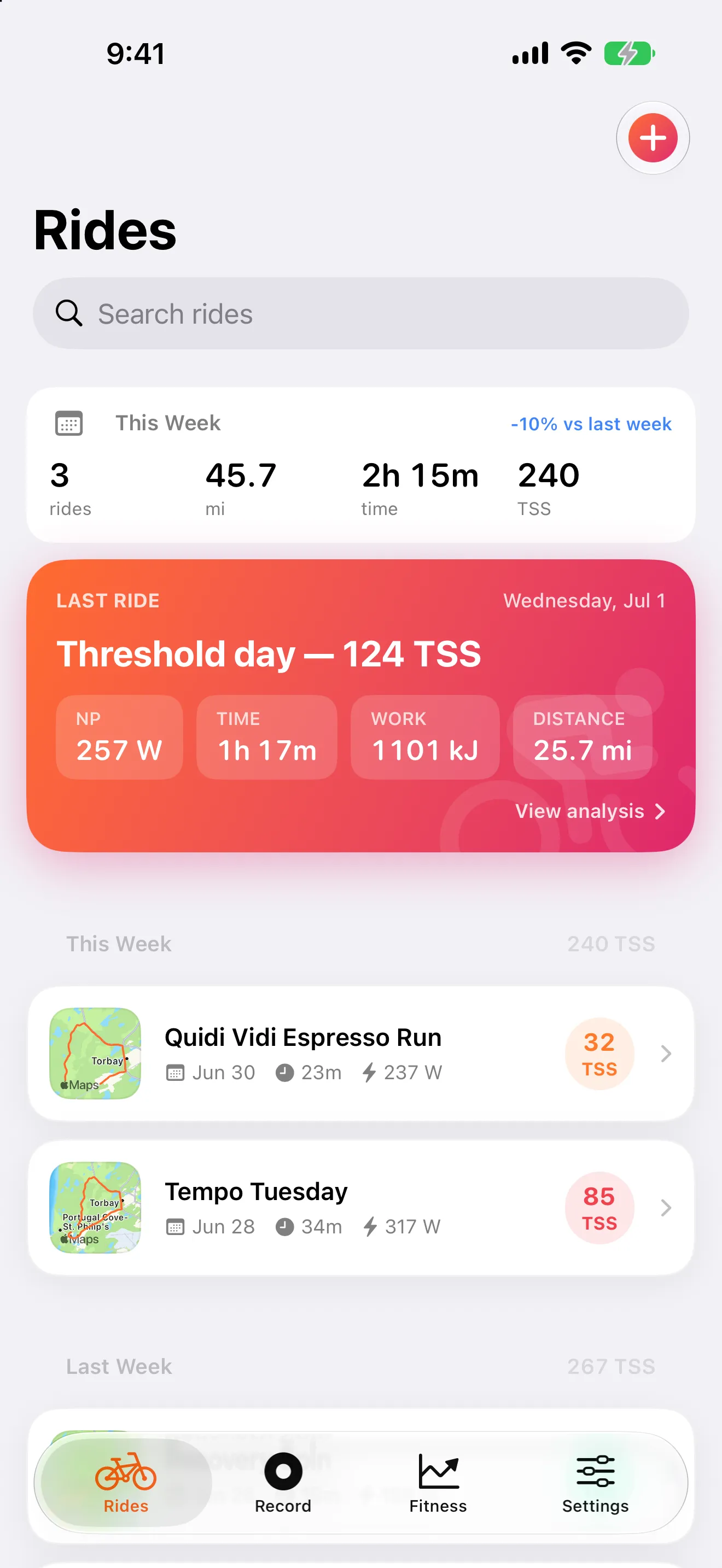
3. Importa en Velolytica
En iPhone, abre el ZIP desde Archivos, Mail u otra app y compártelo con Velolytica.
4. Revisa el resultado
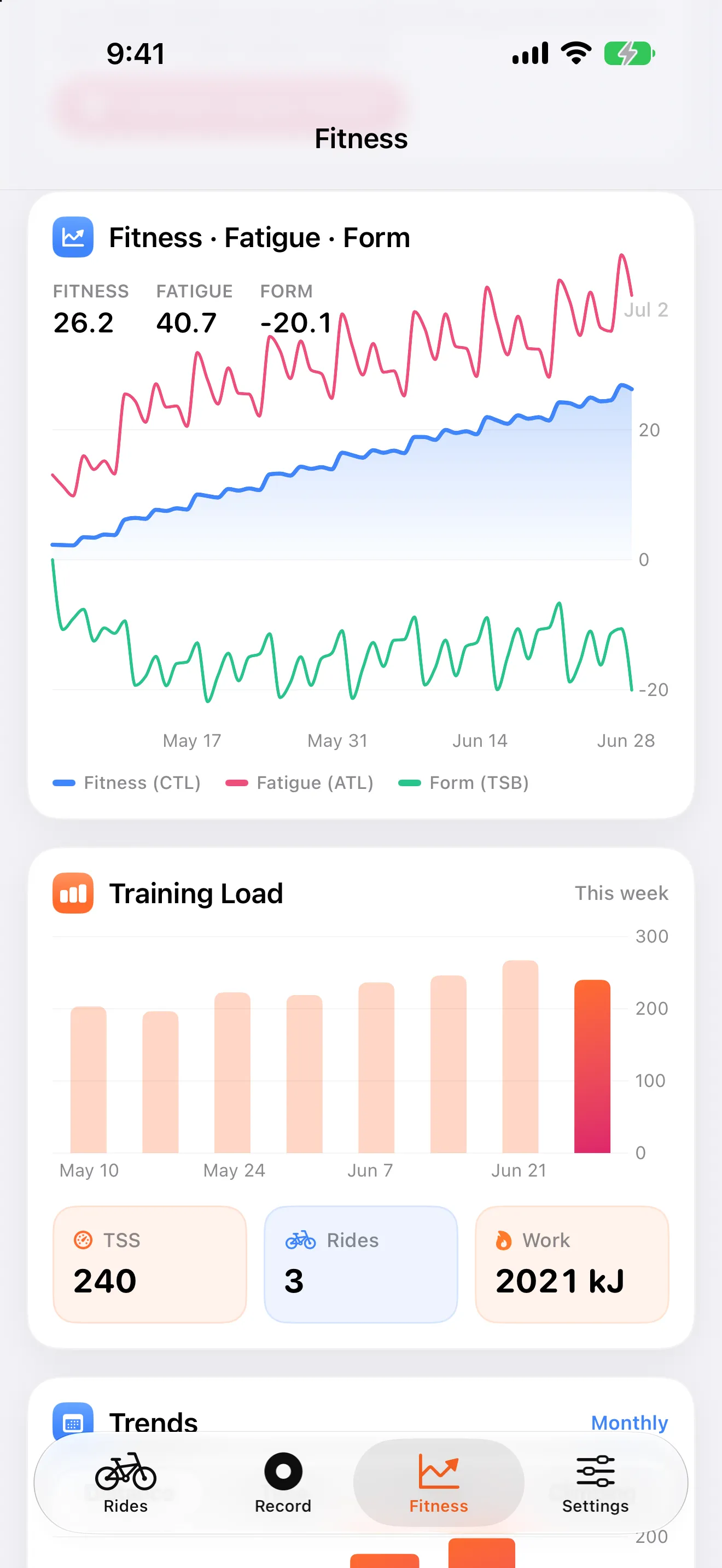
Después de importar, la pestaña Fitness convierte el historial en carga, forma, récords, tendencias y análisis a largo plazo.
Solución de problemas
- Mantén el teléfono despierto durante archivos grandes.
- Un archivo omitido debe ser FIT, GPX o TCX de ciclismo.
- Los duplicados deberían quedar como una sola ruta canónica.