Guide de migration
Exporter vos données Strava et garder votre historique utile.
Strava peut fournir un export complet de votre compte. Velolytica importe cette archive pour créer un historique d'entraînement local.
1. Demander l'export Strava
Dans Strava, ouvrez les paramètres du compte et cherchez l'export de compte ou l'export complet. Attendez la préparation du ZIP.
2. Garder le ZIP intact
Ne renommez pas et ne réorganisez pas l'archive avant l'import. Velolytica peut ainsi lire fichiers et métadonnées ensemble.
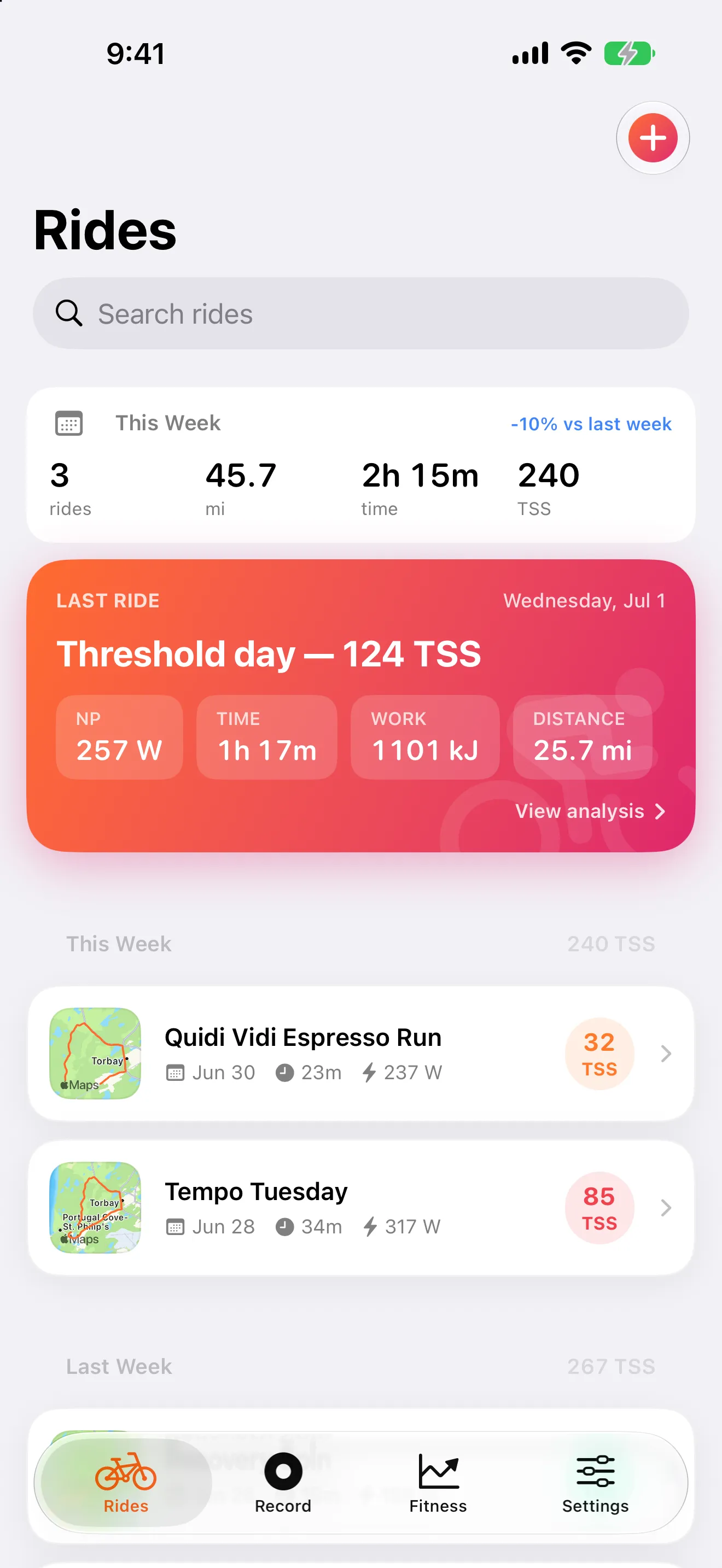
3. Importer dans Velolytica
Sur iPhone, ouvrez le ZIP depuis Fichiers, Mail ou une autre app et partagez-le vers Velolytica.
4. Voir le résultat
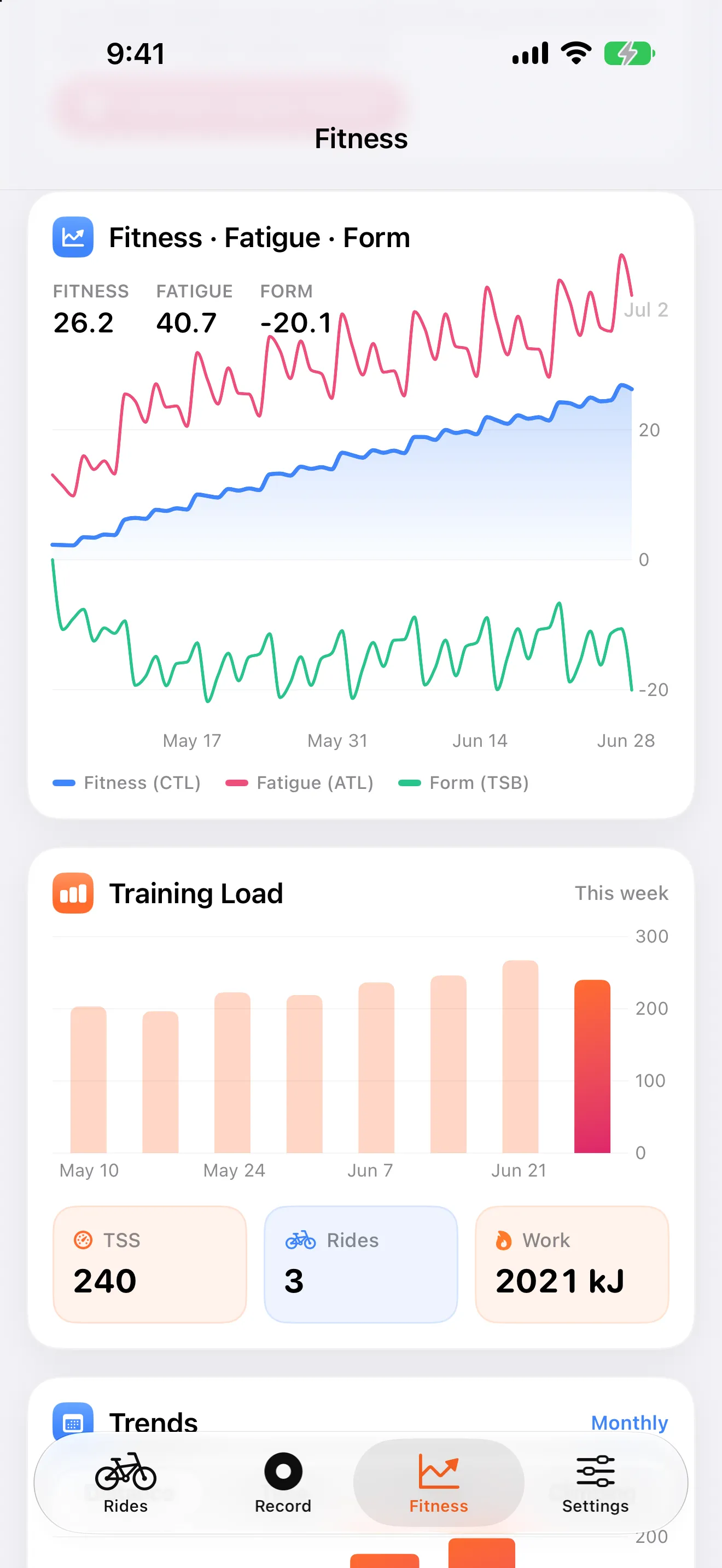
Après l'import, l'onglet Fitness transforme l'historique en charge, forme, records, tendances et analyses longues.
Dépannage
- Gardez le téléphone éveillé pendant les gros imports.
- Un fichier ignoré doit être un FIT, GPX ou TCX vélo.
- Les doublons devraient être ramenés à une seule sortie canonique.