Migrationsanleitung
Strava-Daten exportieren und deine Ride-Historie nutzbar halten.
Strava kann einen Gesamtexport deiner Kontodaten bereitstellen. Velolytica importiert das Archiv und macht daraus eine lokale Trainingshistorie.
1. Strava-Export anfordern
Öffne in Strava die Kontoeinstellungen und suche nach Konto- oder Bulk-Export. Fordere den Export an und warte auf das ZIP-Archiv.
2. ZIP unverändert lassen
Benenne das Archiv nicht um und sortiere es nicht manuell um. So kann Velolytica Ride-Dateien und Metadaten gemeinsam lesen.
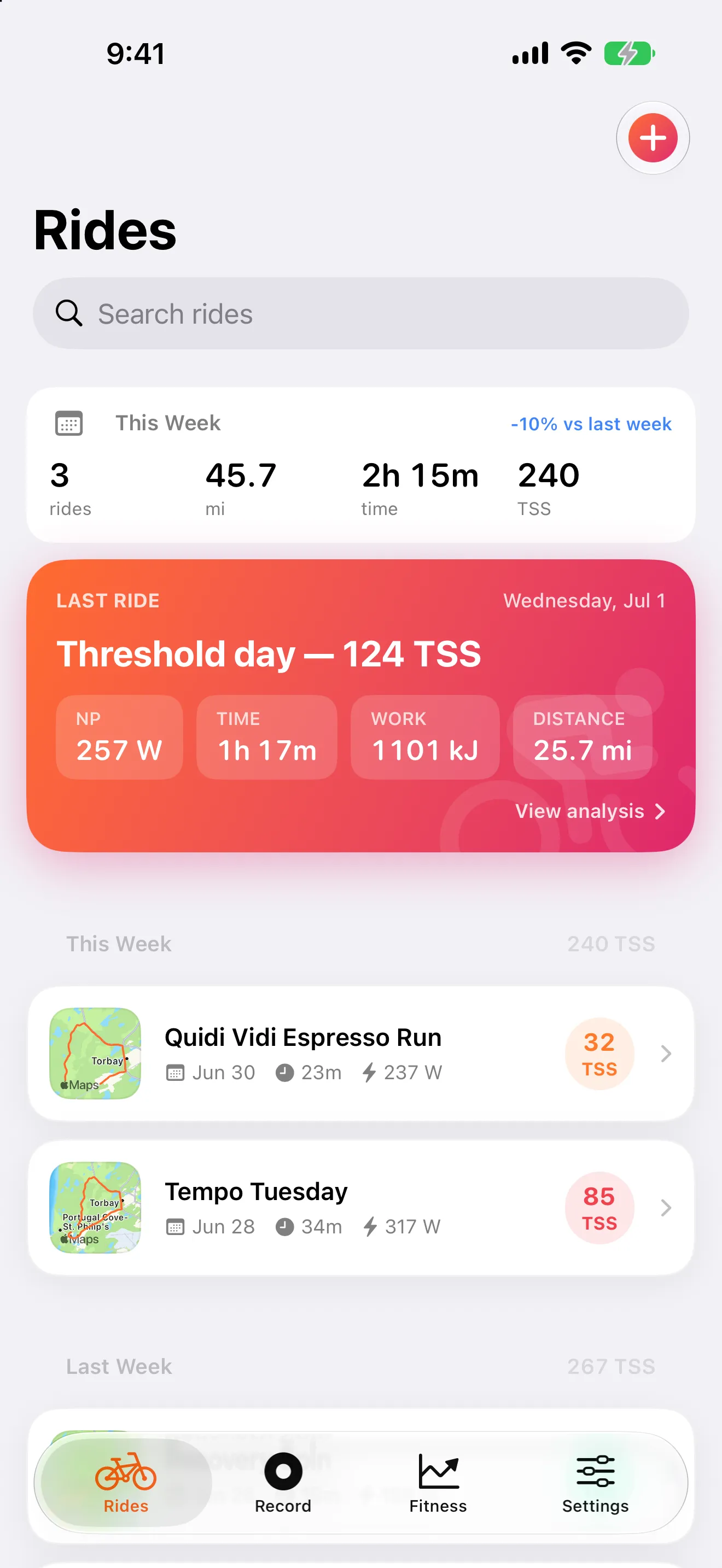
3. In Velolytica importieren
Öffne das ZIP auf dem iPhone aus Dateien, Mail oder einer anderen App und teile es mit Velolytica.
4. Ergebnis ansehen
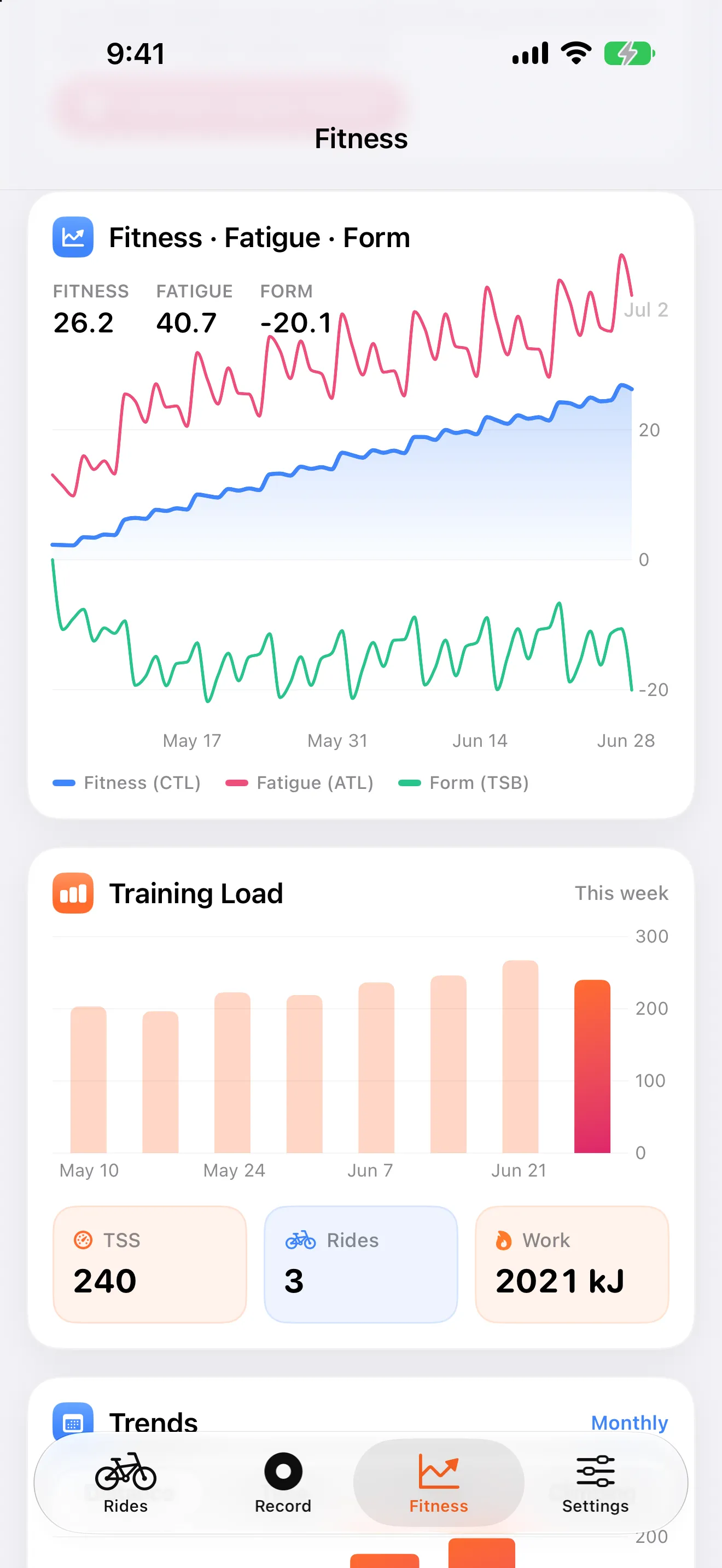
Nach dem Import zeigt der Fitness-Tab Trainingslast, Form, Rekorde, Trends und weitere Langzeitanalysen.
Fehlerbehebung
- Bei großen Archiven das iPhone wach halten.
- Übersprungene Dateien müssen Cycling-FIT, GPX oder TCX sein.
- Doppelte Dateien sollten zu einem kanonischen Ride zusammengeführt werden.